 Çift Dosya Bulucu
Windows 10 ve 11 için
Aynı dosya iki yerde mi? Yan yana bak, sonra sil.
Aynı ada ve boyuta sahip dosyaları bulur, ikisini sol ve sağda önizler, içeriğin birebir aynı olup olmadığını kontrol eder. Hangisinin gideceğine siz karar verirsiniz.
Silmeden önce emin olun
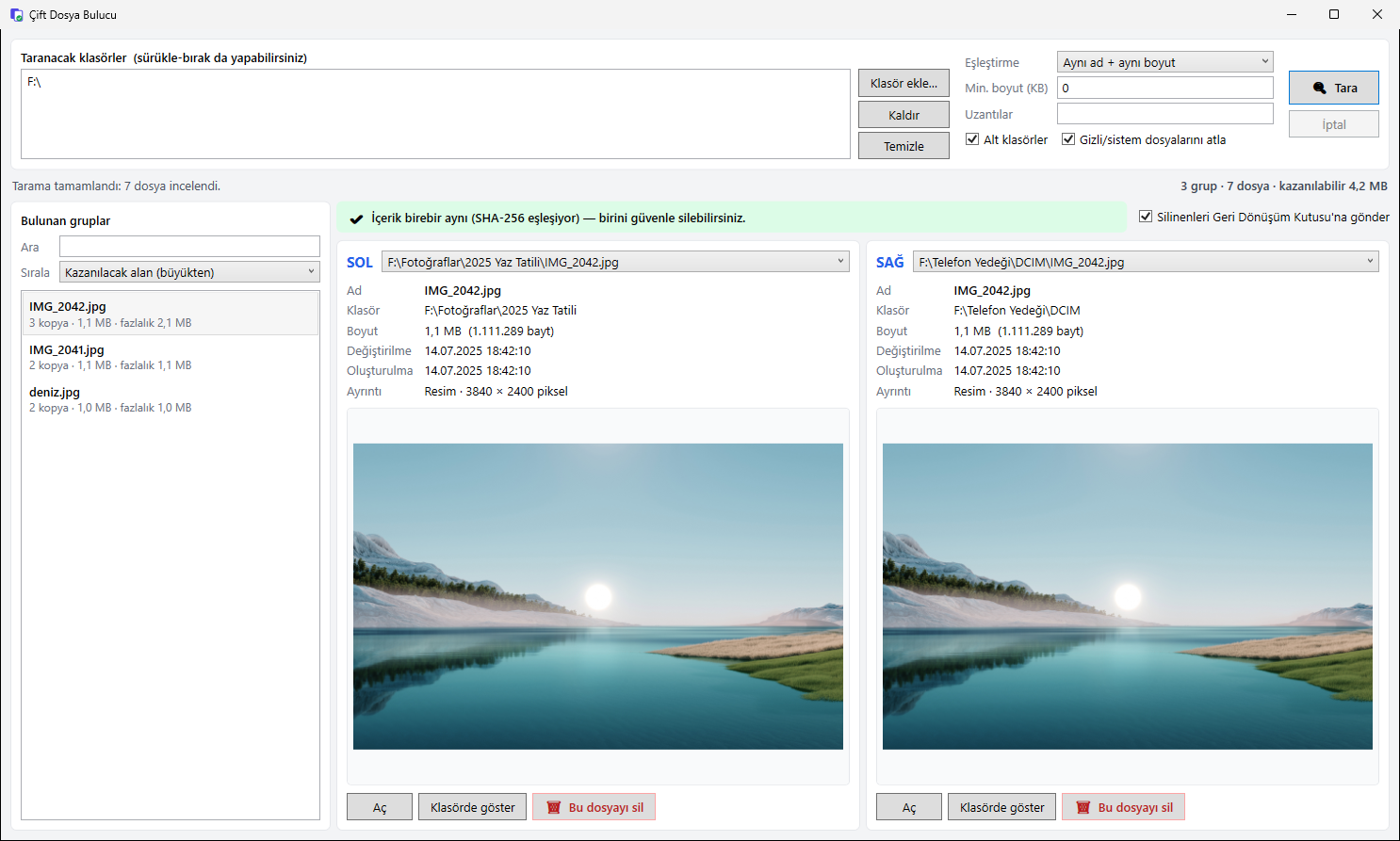
Aynı ad ve boyut, aynı içerik demek değildir. Seçtiğiniz iki dosyanın içeriği arka planda SHA-256 ile karşılaştırılır ve sonuç tek bakışta görünür.
- Boyut
- 1,1 MB (1.111.289 bayt)
- Değiştirilme
- 14.07.2025 18:42:10
- Ayrıntı
- Resim · 3840 × 2400 piksel
- Boyut
- 1,1 MB (1.111.289 bayt)
- Değiştirilme
- 14.07.2025 18:42:10
- Ayrıntı
- Resim · 3840 × 2400 piksel
✔ İçerik birebir aynı (SHA-256 eşleşiyor), birini güvenle silebilirsiniz.
Üç adımda temizlik
Hiçbir dosya siz onaylamadan silinmez. Varsayılan olarak silinenler Geri Dönüşüm Kutusu'na gider, yanlışlıkla silineni geri alabilirsiniz.
-
Klasörleri ekleyin
Bir veya birden fazla klasörü seçin ya da pencereye sürükleyip bırakın. Alt klasörler de taranır.
-
Eşleştirmeyi seçip tarayın
Aynı ad + boyut, yalnızca ad, yalnızca boyut ya da birebir aynı içerik. Gruplar kazanılacak alana göre sıralanır.
-
Yan yana bakın, birini silin
Her grup sol ve sağda açılır. Kontrol edip istemediğiniz tarafta "Bu dosyayı sil" düğmesine basın.
Kontrol sizde kalsın diye
Otomatik toplu silme yok. Uygulama bulur, gösterir, doğrular; son kararı siz verirsiniz.
Yan yana önizleme
Fotoğraflar piksel boyutuyla, metin ve kod dosyaları içerikleriyle açılır. Ses ve video oynatılabilir; PDF ve Office belgeleri için Windows küçük resmi gösterilir.
İçerik doğrulama
Aynı boyuttaki iki dosya SHA-256 ile karşılaştırılır. Yeşil "birebir aynı", kırmızı "içerik farklı" demektir.
Farklar vurgulanır
İki dosya arasında farklı olan ad, boyut, değiştirilme ve oluşturulma tarihi turuncu renkle işaretlenir.
Çok kopyalı gruplar
Bir dosyanın üç ya da daha fazla kopyası varsa, her tarafın üstündeki listeden karşılaştırılacak kopyayı seçersiniz.
Geri alınabilir silme
Her silmede onay istenir ve dosya Geri Dönüşüm Kutusu'na gider. İsterseniz kalıcı silmeyi açabilirsiniz.
Tamamen yerel
Hesap yok, internet bağlantısı gerekmez, hiçbir dosya ya da bilgi bilgisayarınızdan dışarı gönderilmez.
Ekran görüntüleri
Uygulamanın kendisinden, örnek klasörlerle alınmıştır.
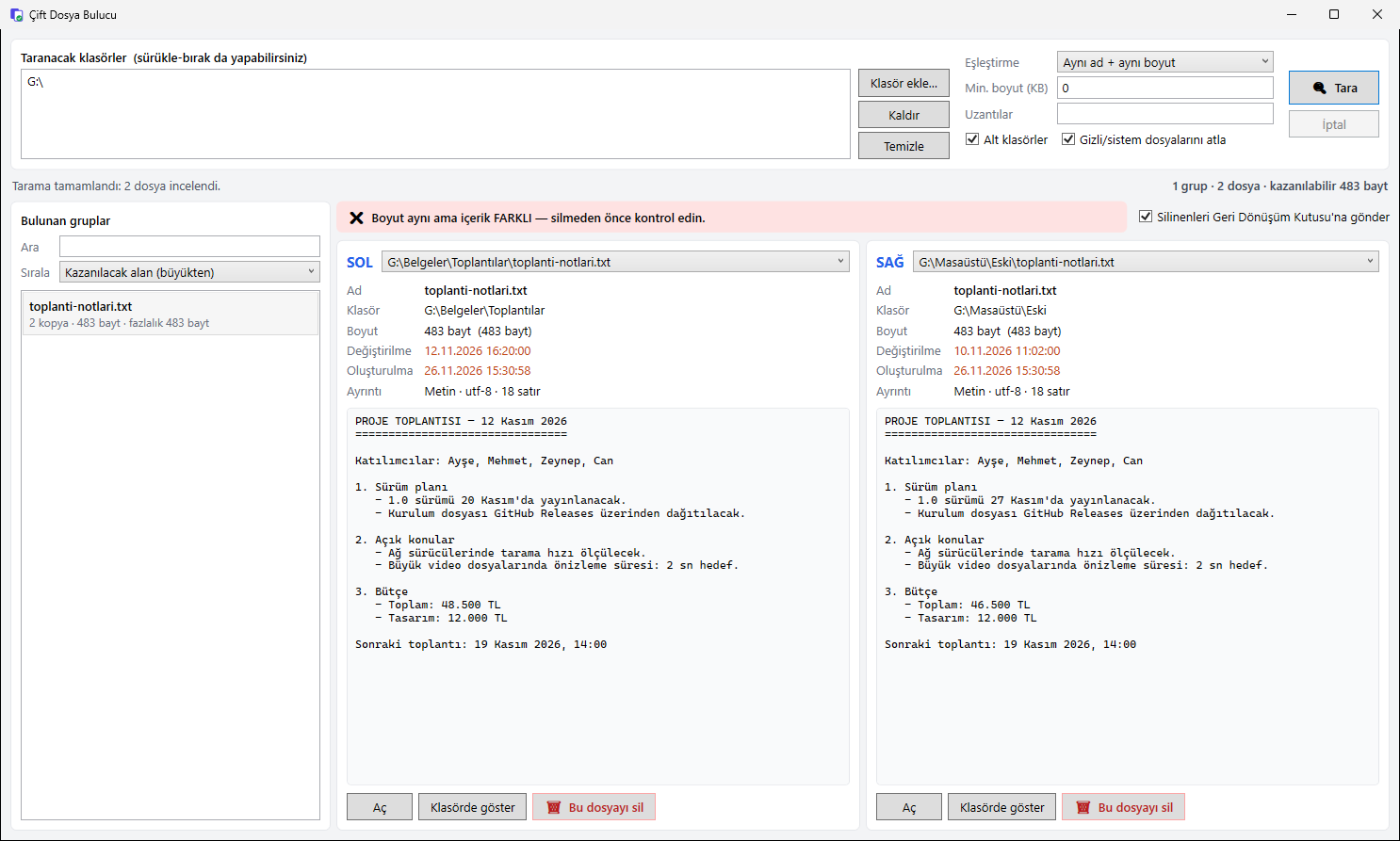
Dört eşleştirme yöntemi
Hangi durumda hangisini seçeceğiniz:
| Yöntem | Ne zaman | Hız |
|---|---|---|
| Aynı ad + aynı boyut | Yedeklerde, kopyalanmış klasörlerde. Varsayılan ve çoğu zaman yeterli. | çok hızlı |
| Yalnızca aynı ad | Aynı dosyanın farklı sürümlerini bulmak için (ör. düzenlenmiş belge). | çok hızlı |
| Yalnızca aynı boyut | Yeniden adlandırılmış kopyaları yakalamak için. Önizlemeyle kontrol edin. | çok hızlı |
| Aynı içerik | Adı ne olursa olsun birebir aynı dosyalar. Önce ilk 64 KB, sonra tüm dosya SHA-256 ile karşılaştırılır. | disk hızında |
İndirin, çalıştırın
Tek bir exe dosyası, 250 KB. Kurulum yok, yönetici izni gerekmez. İstediğiniz klasöre koyup çalıştırın.
- Sistem
- Windows 10 veya 11, 64-bit
- Gereksinim
- .NET 10 Masaüstü Çalışma Ortamı (x64). Kurulu değilse uygulama ilk açılışta uyarır ve indirme sayfasına yönlendirir. Microsoft'tan indirin, "Windows Desktop Runtime" bölümünden.
- İlk açılış
- "Windows bilgisayarınızı korudu" uyarısı çıkarsa Ek bilgi ve ardından Yine de çalıştır seçin.
- Komut satırı
- Klasör vererek açarsanız hemen taranır:
DuplicateFinder.exe "D:\Fotoğraflar"